[其它] VMware ESXi 6.7注册/新建一个虚拟机

[复制链接]
2025-7-31 13:53:12
一、主机添加许可
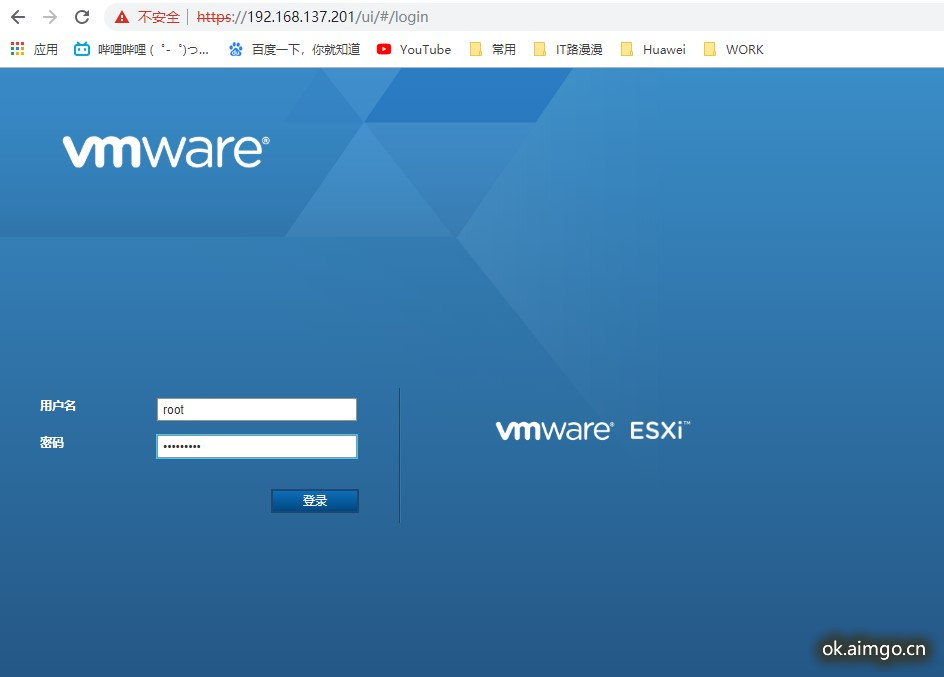
  1、登入到esxi主机,可实现对虚拟机的管理
   1205182-20200819153656671-1303449391.png
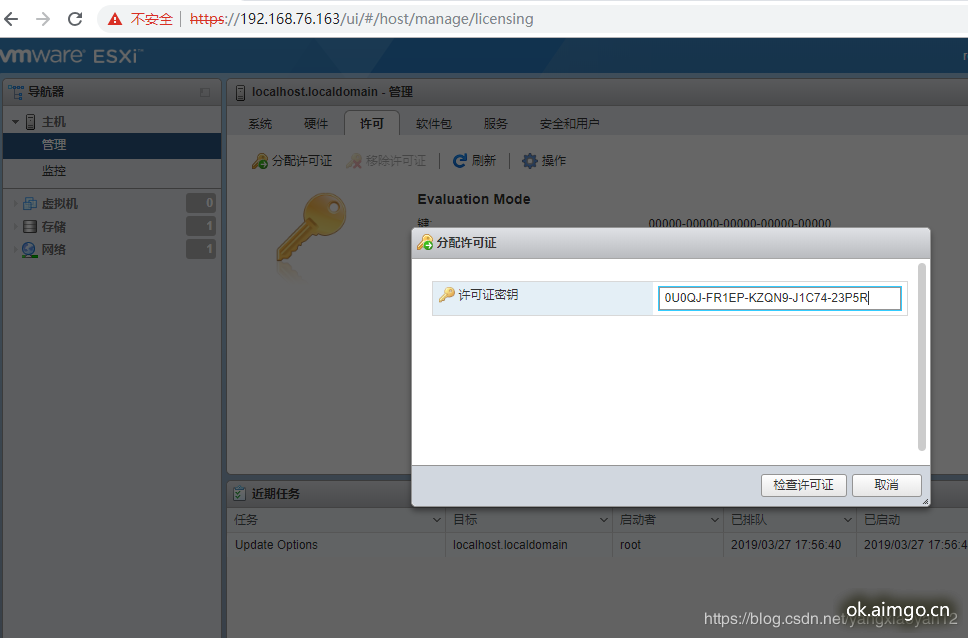
  2、分配许可证:在”管理“的”许可“中选择”分配许可证“
   1205182-20200819153728955-568451653.png
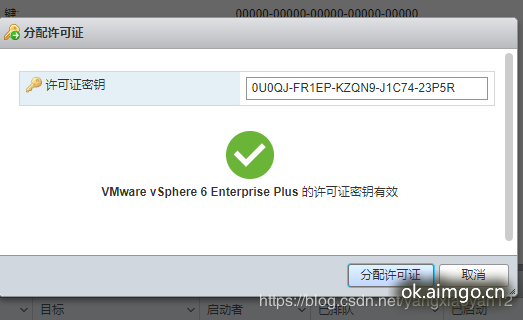
  3、将密钥复制进去后检查许可证,选择”分配许可证“
   1205182-20200819153753989-190243815.png
二、上传镜像
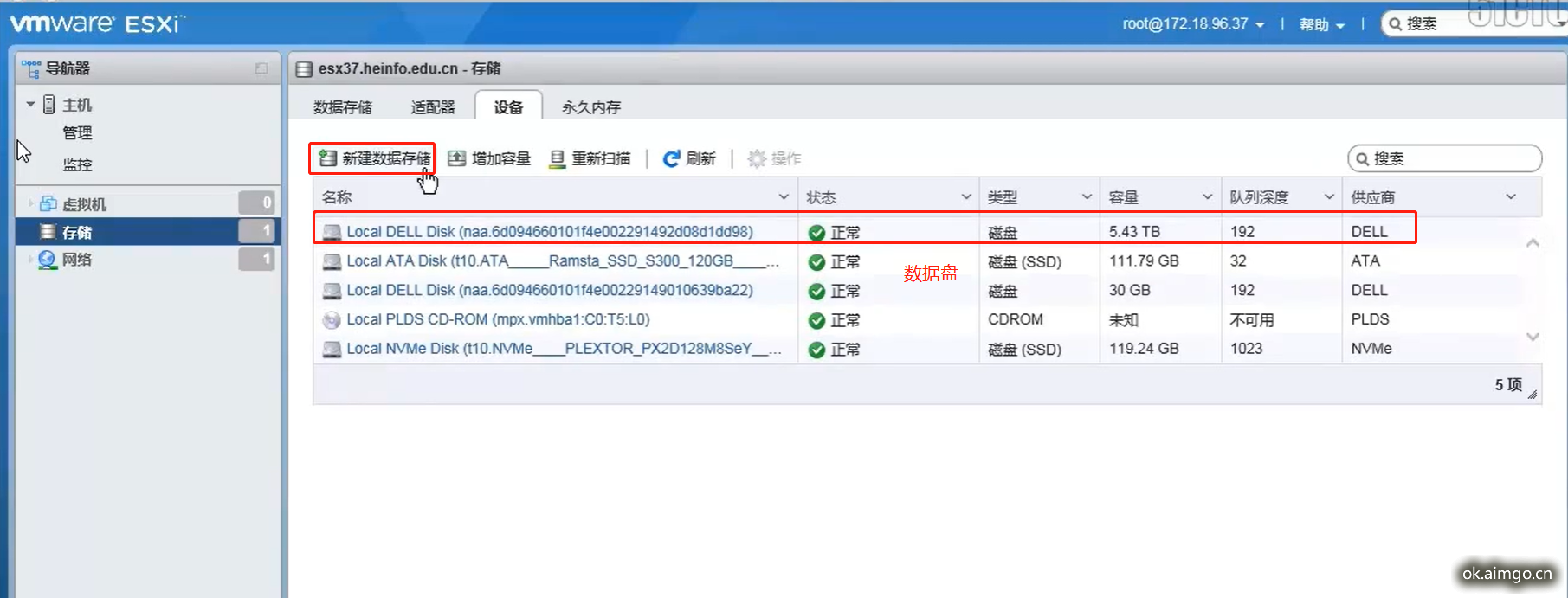
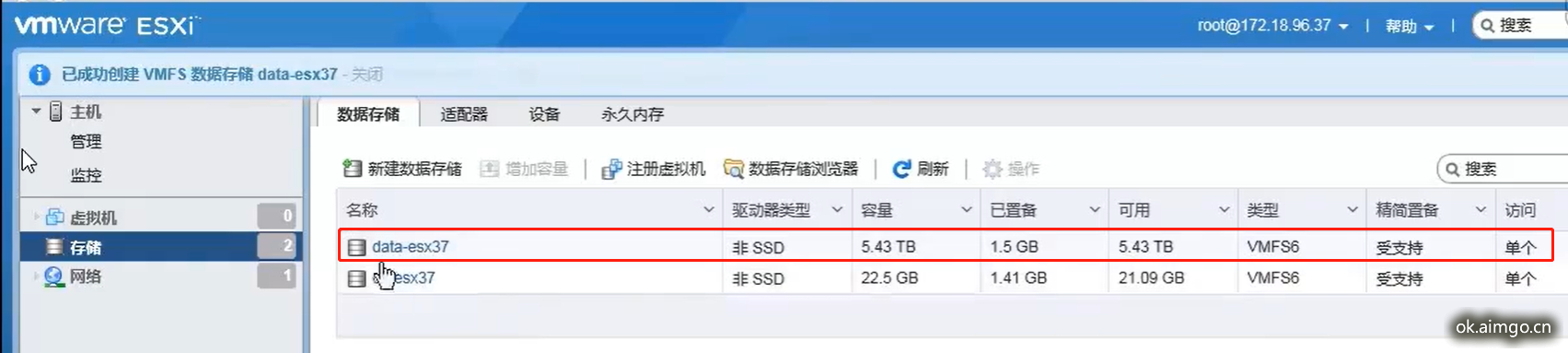
1、添加存储,点击新建数据存储
   1205182-20200822171826246-1221201077.png
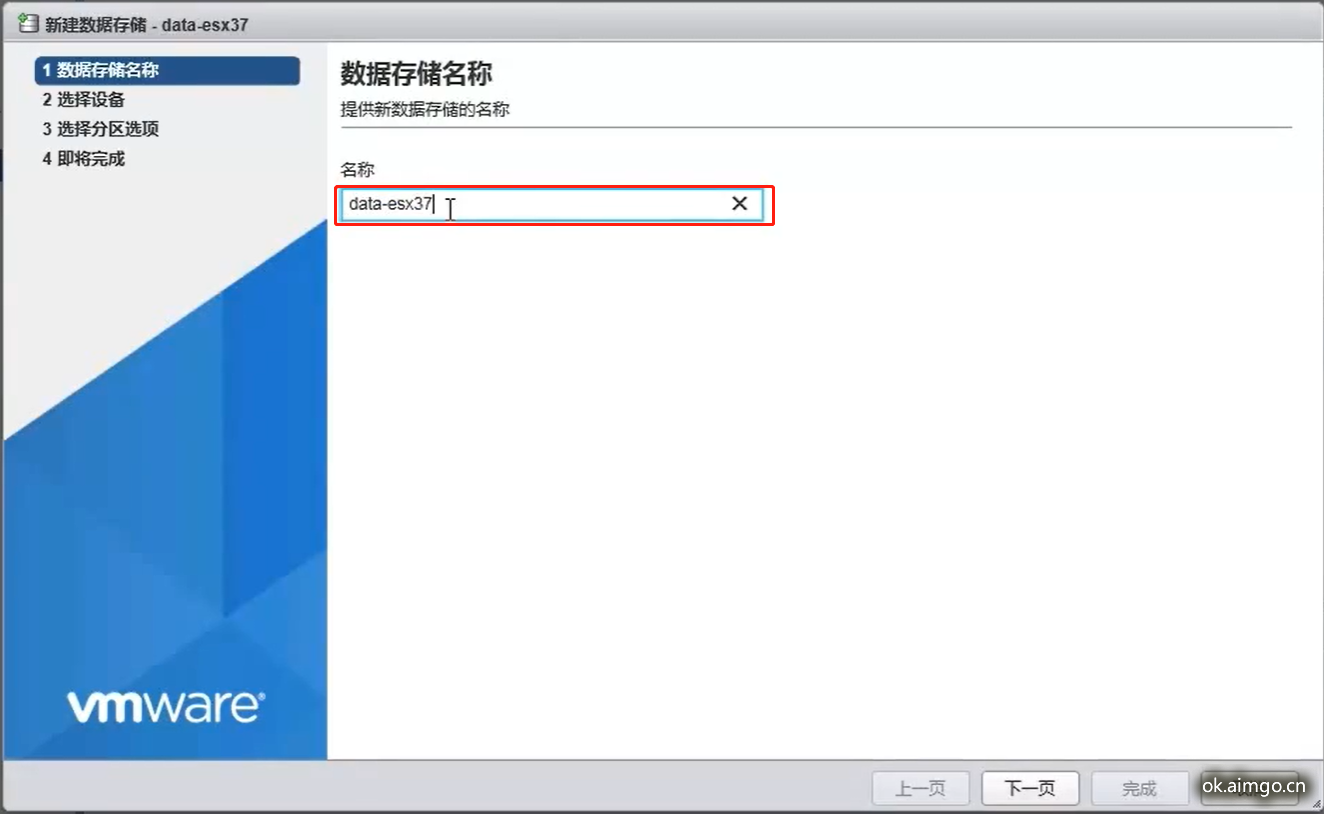
  输入存储设备名称
   1205182-20200822171919472-1025437850.png
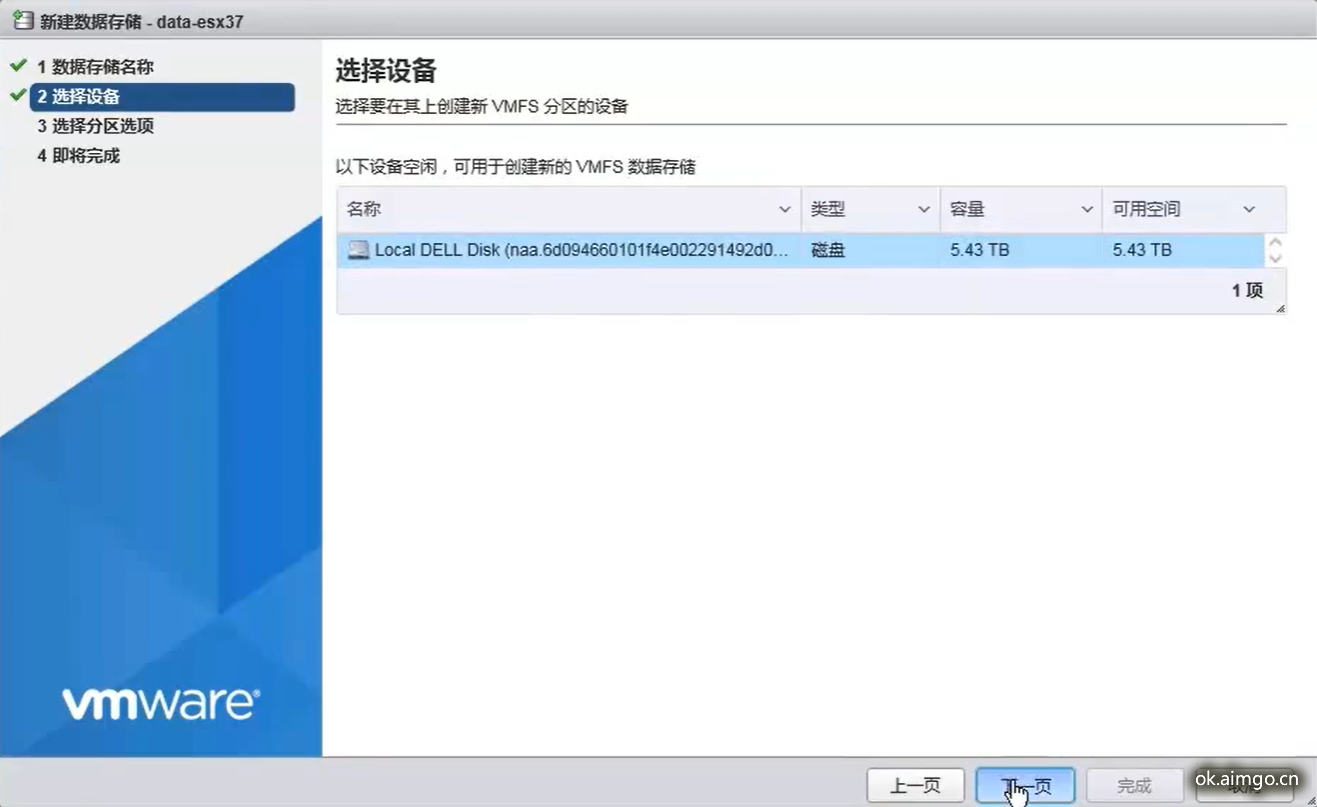
  选择存储设备
   1205182-20200822172033970-659113387.png
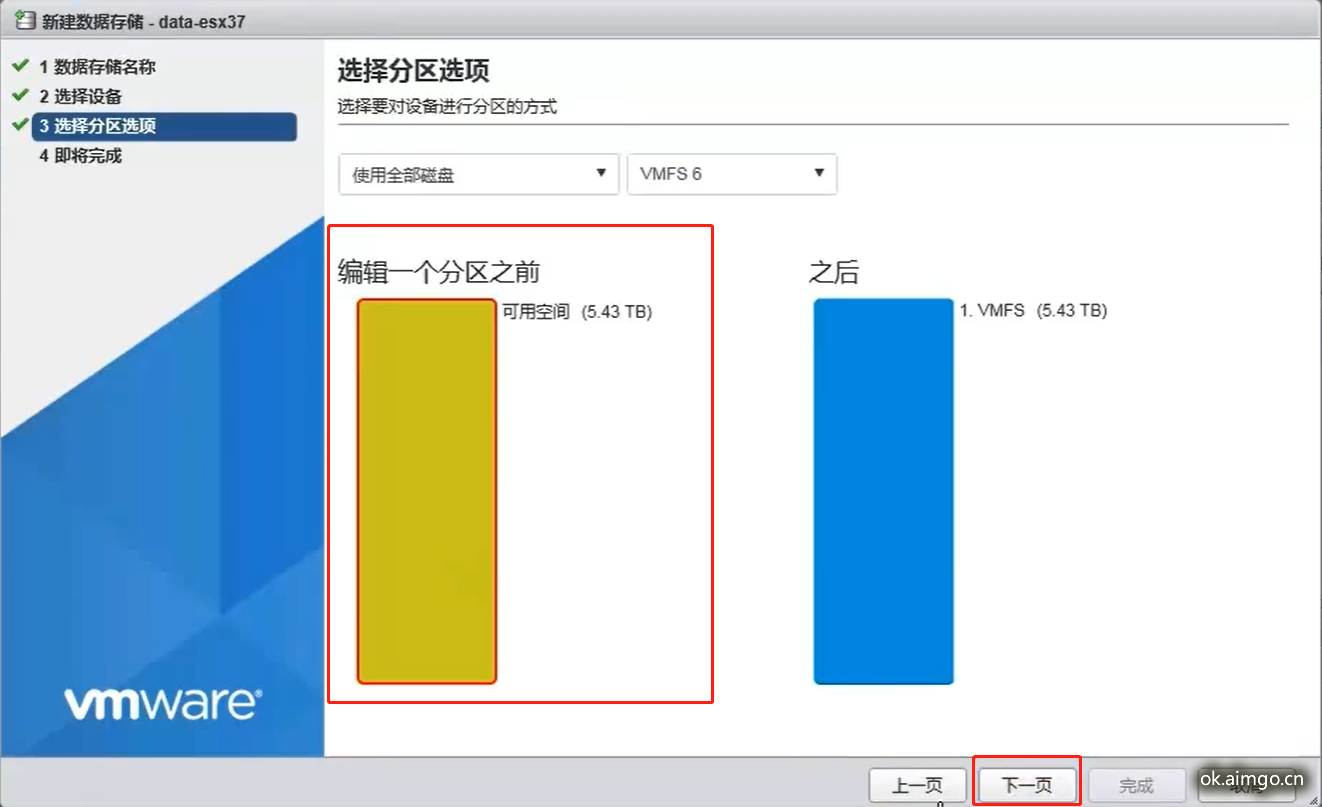
  选择分区选项
   1205182-20200822172107313-966547022.png
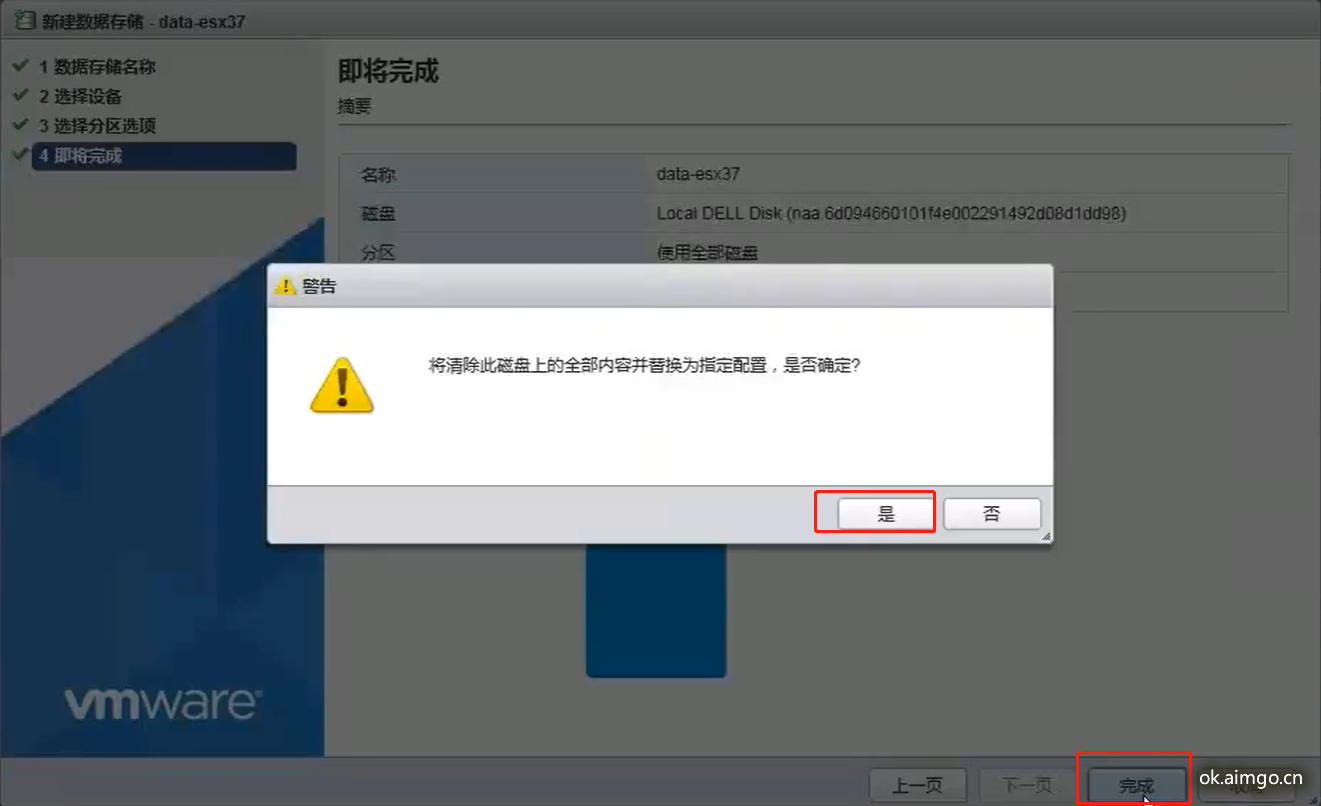
  点击完成
   1205182-20200822172149638-1336887240.png
   1205182-20200822172322361-1523209213.png
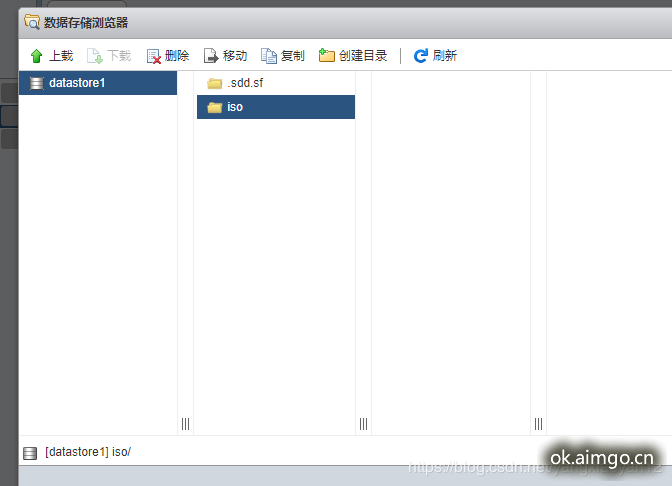
 2、新建目录,将镜像导入,在“存储”中“数据浏览存储器”中新建名为iso的目录,选择“上载”将Centos镜像导入
   1205182-20200819153906090-843389588.png
  3、注册/新建一个虚拟机
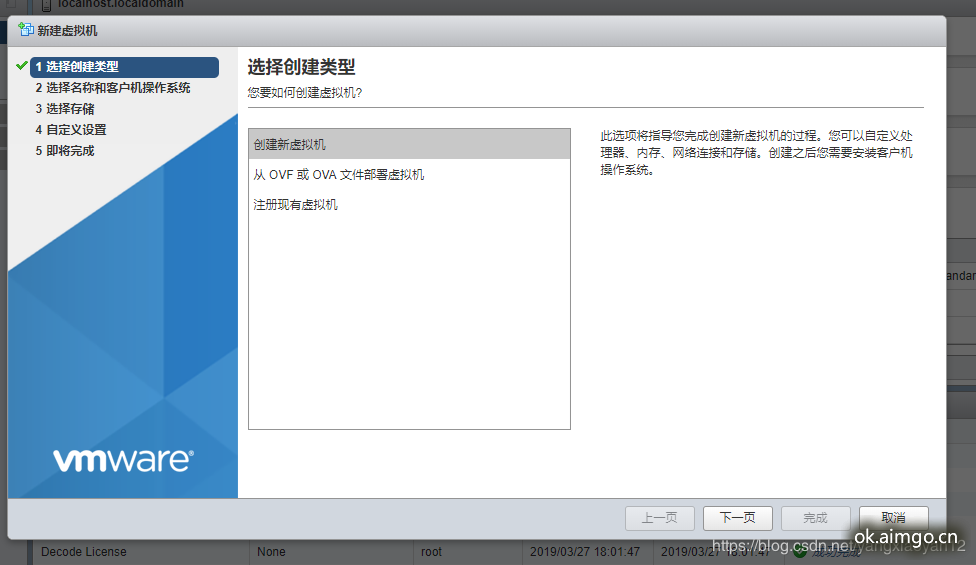
    1)选择创建类型
   1205182-20200819153928812-268787828.png
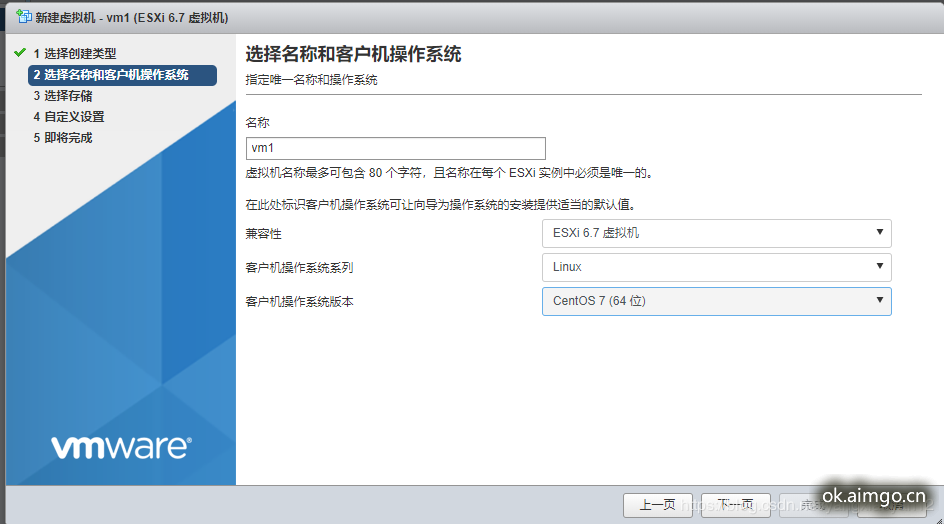
    2)选择名称和客户机操作系统
   1205182-20200819153948228-54063089.png
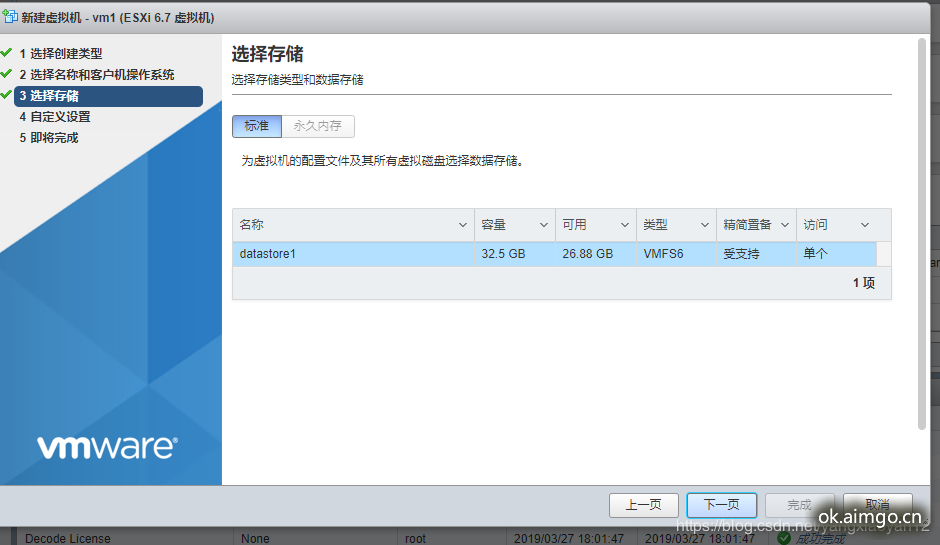
    3)选择存储
   1205182-20200819154016888-1309609545.png
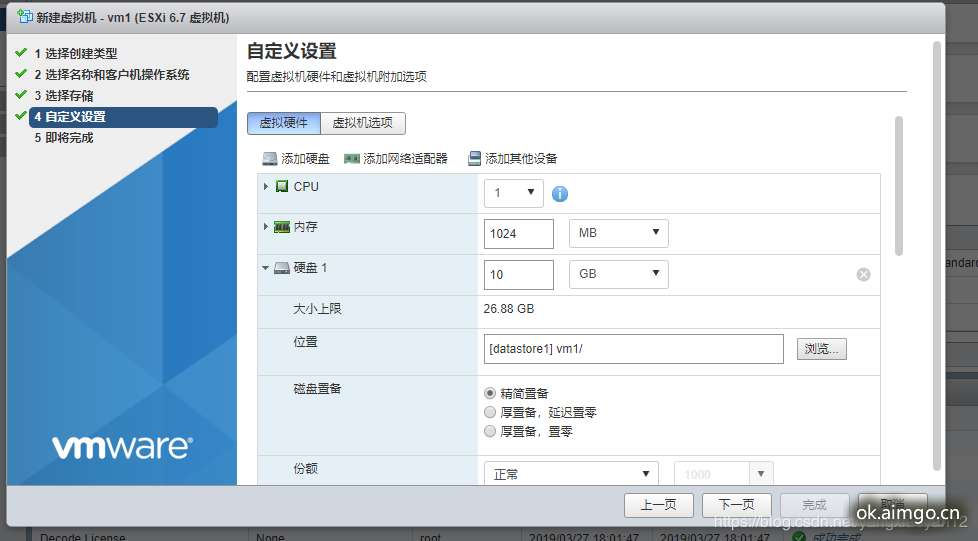
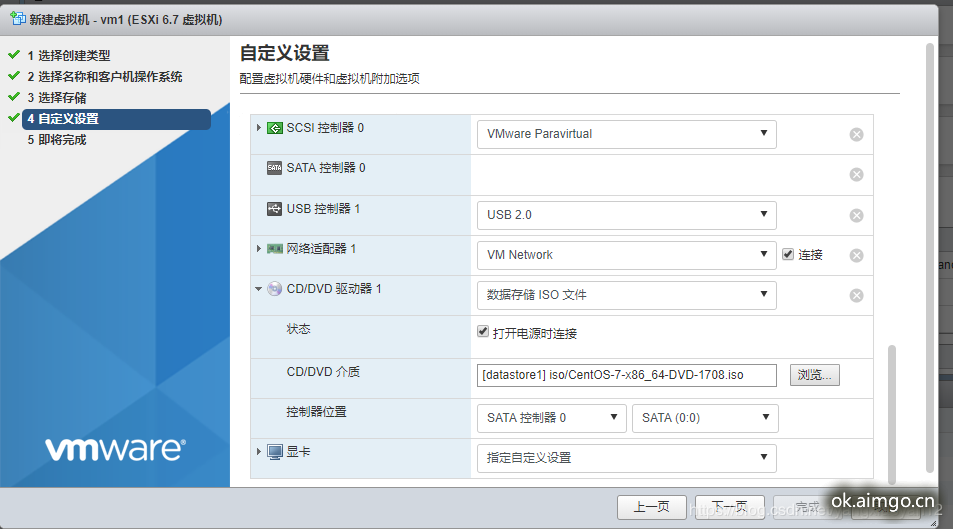
    4)就自定义设置,将内存大小设置为1024Mb,硬盘大小设置为10G,并选择精简制备,CD/DVD驱动器选择“数据存储ISO文件”,选择导入的镜像
   1205182-20200819154035770-2067152927.png
       1205182-20200819154048566-1015715386.png
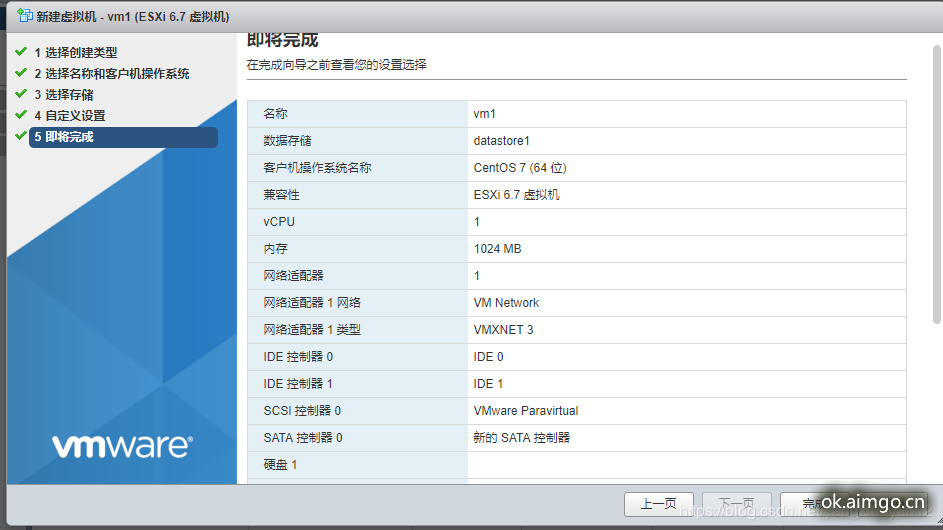
    5)点击完成
   1205182-20200819154102734-924333028.png
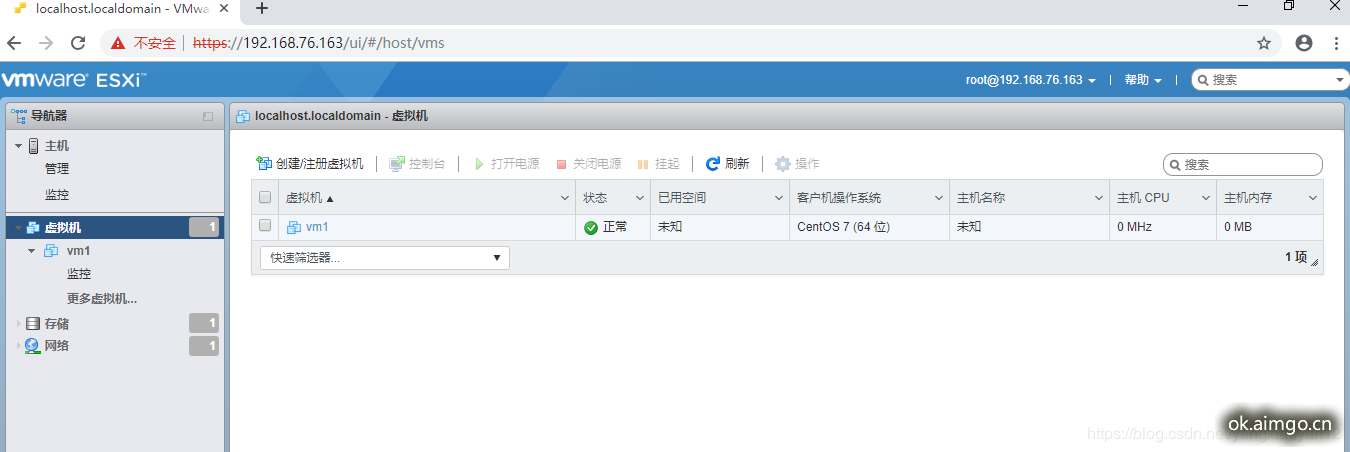
    6)如下图所示,新建vm1虚拟机完成
   1205182-20200819154120608-1528156328.png


使用道具


京ICP备12015531号 51LA统计

温馨提示:我们保证该提取页面自发货后90天内稳定提货。请您尽快将软件资源备份保存!