|
1、下载软件包
2、下载的试用60天,等安装完,激活就行。要下载ISO后缀的最新版7.0。
3、U盘制作启动盘,为安装ESXI做准备。 条件:ESXI的ISO下载好了,Rufus制作启动的软件下载好了,U盘插上了,U盘要求最少16G。

打开运行Rufus,

点击选择,选中已经下载好的ESXI7.0.
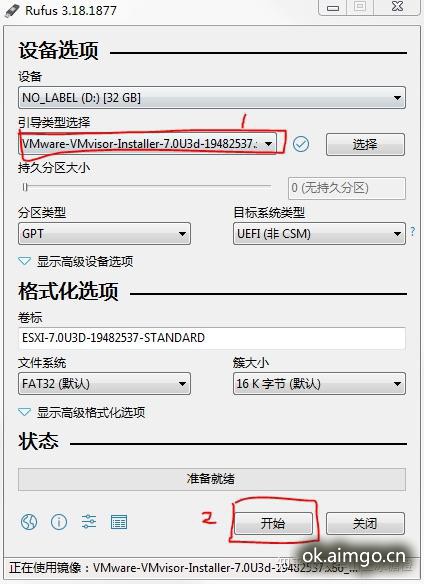
这里选择ISO镜像
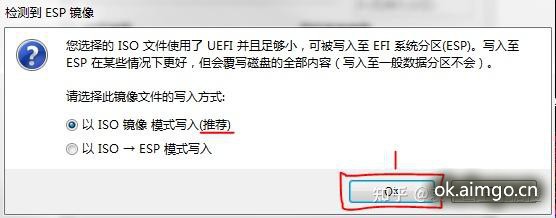
写入前,会提醒,U盘上之前的数据都会被清除。

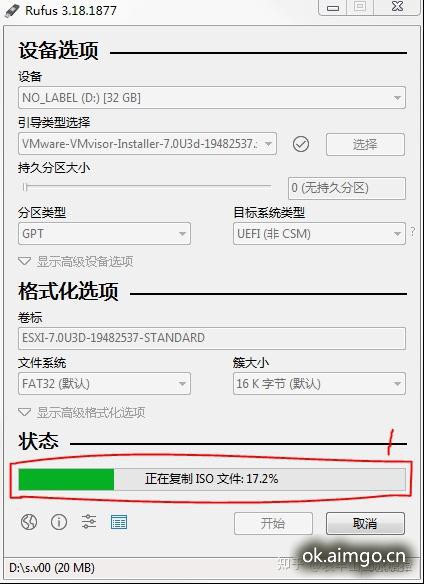
复制的速度雨U盘的传输速度有关系,400M很快的。
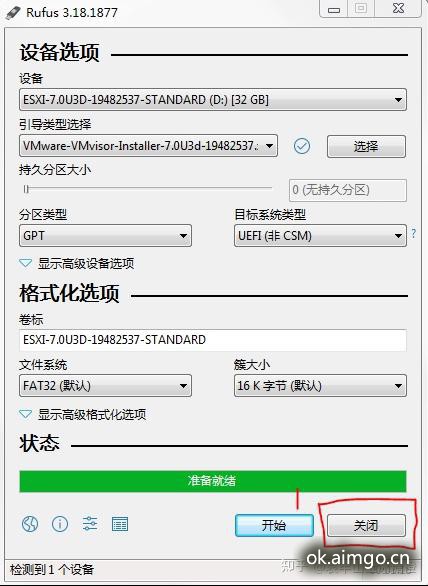
关闭完成,启动盘制作完成。
4、在服务器BIOS里设置从U盘启动。将制作好的启动U盘,先插到服务器USB上。启动服务器,以dell r630为例:看屏幕提示按CTRL+R进入BIOS,设置从U盘启动。保存重启就会从U盘启动安装ESXI7.0了。
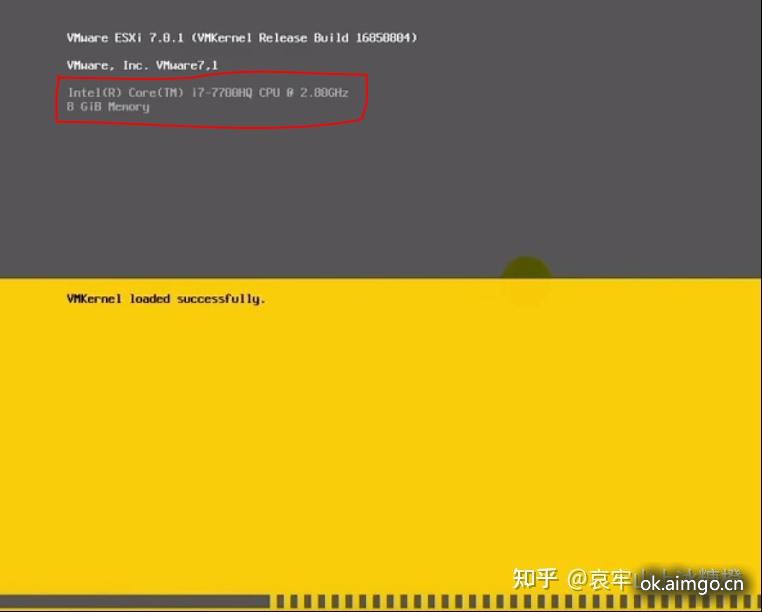
5、 安装ESXI ESXI安装界面,能读取到CPU和内存。
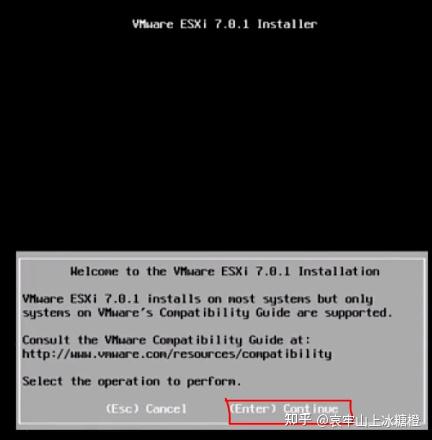
Enter回车
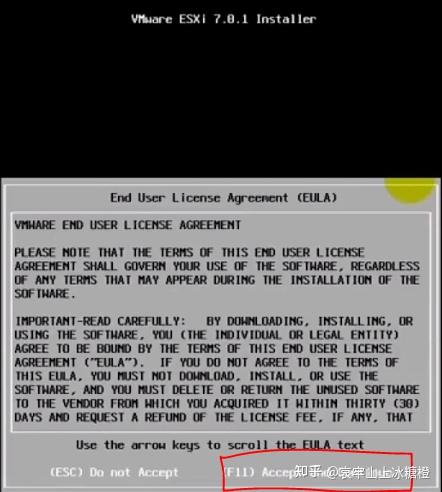
F11同意
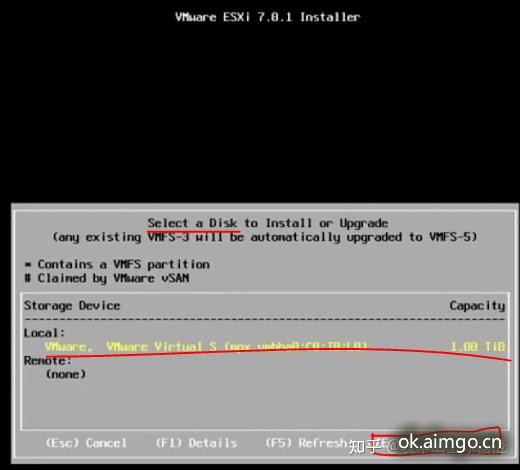
扫描硬盘,选择要安装的硬盘,这里会格式化硬盘。
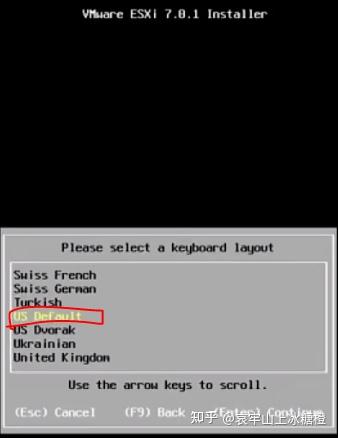
选择默认语言
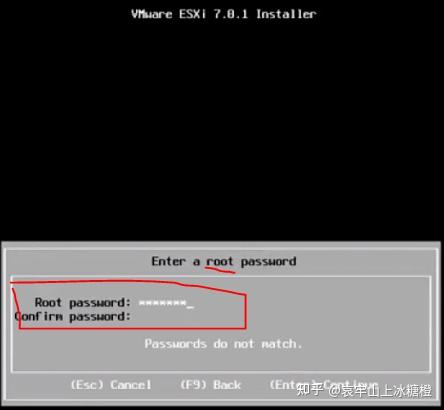
配置root的密码,root用户名和密码要记住,是通过浏览器管理ESXI时需要登录的。
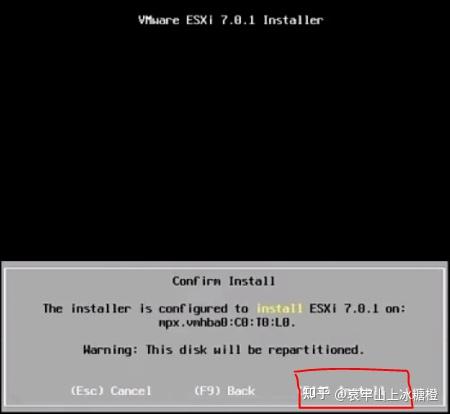
F11安装,此时需要等待……
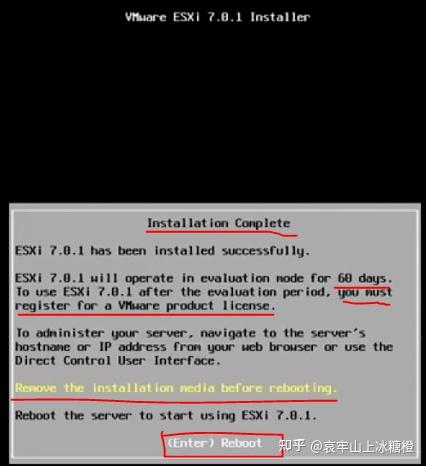
安装完成,提示60天的体验时间,可以通过注册license解决长期使用。 提示在重启前,拔出U盘。
重启完成,F2就能进入ESXI设置了。
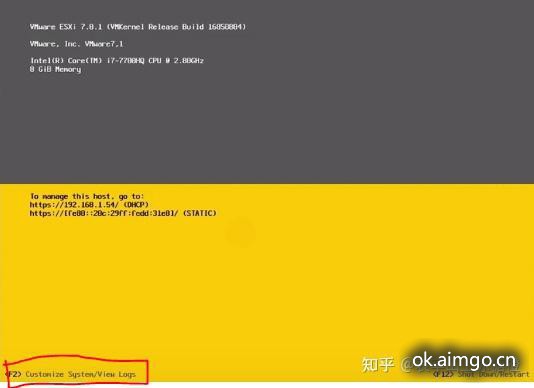
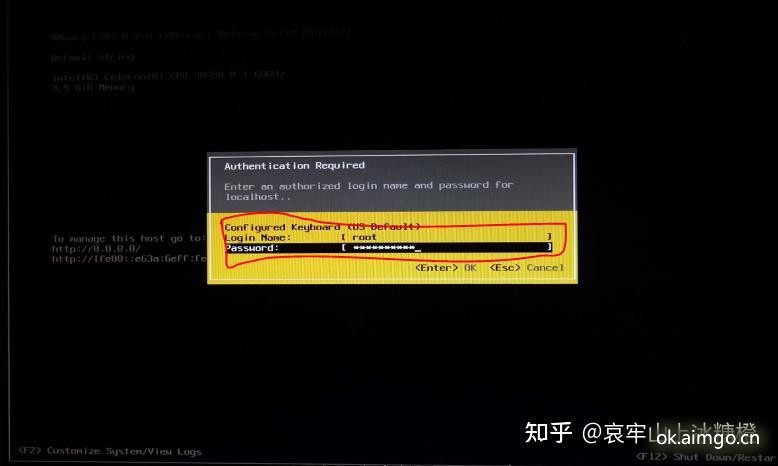
6、设置ESXI 正确填入安装时,配置的root密码。
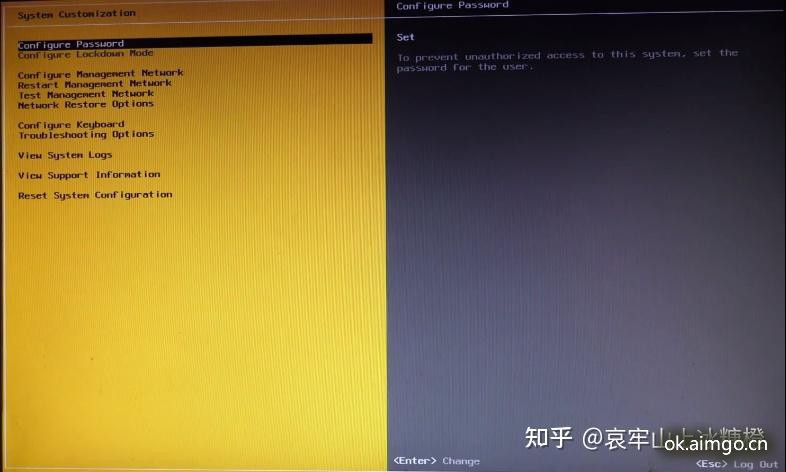
进入ESXI的设置界面
配置ESXI的后台管理地址,以后通过浏览器可以打开ESXI的界面。
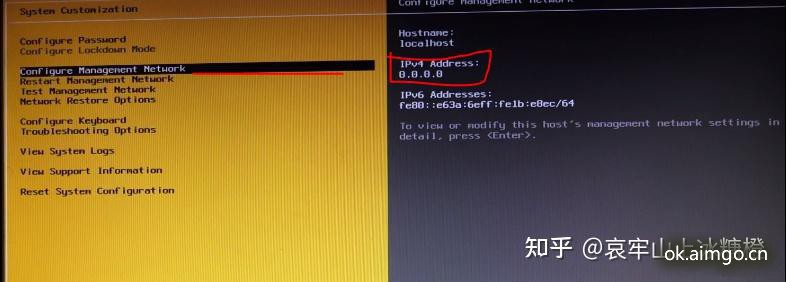
设置IPv4地址及网关,回车
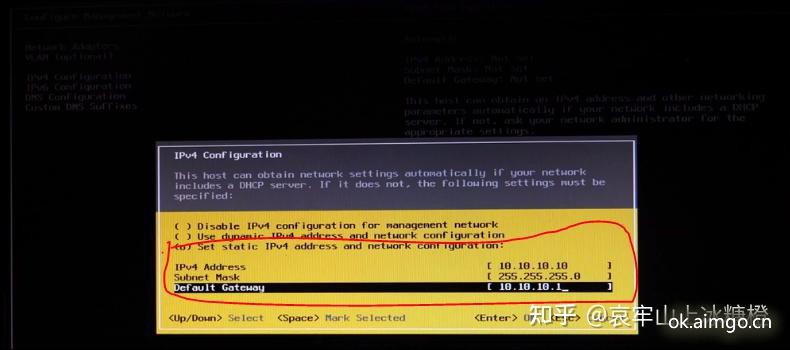
退到此界面,按ESC,按Y保存IPv4地址的设置。
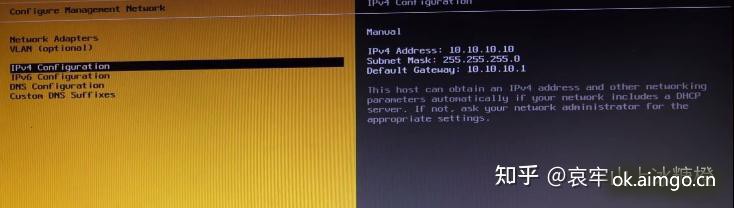
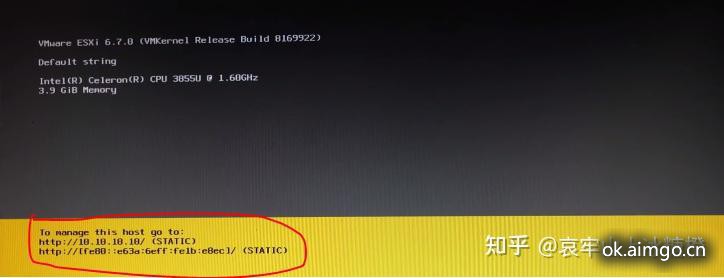
一直退出来,看到ESXI的后台地址已经改变为10.10.10.10。
服务器上好多个网口,到底哪个网口是被匹配为10.10.10.10的地址,需要在此设置一下。 进入configure management network——network adopters
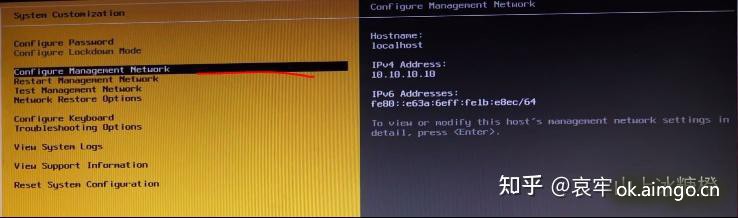
进入网络适配器

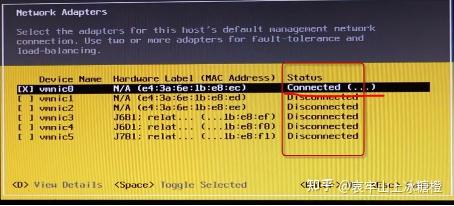
看到了多个网口,方括号有X的,是被选正的网口。
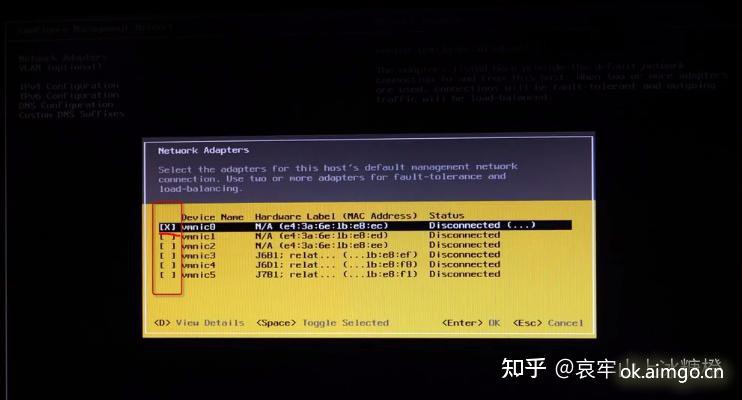
此时对应接口查网线,刷新,显示connected,已连接,enter,y 存包即可。
7、电脑配置与ESXI同网段IP,浏览器输入ESXI的ip,就会进入ESXI的管理界面。 root+密码

|